# Espcontrol
[EspControl — No-Code Smart Home Touch Controller](https://jtenniswood.github.io/espcontrol/)
EspControl is open-source software voor ESP32-touchscreens. Op het moment van schrijven worden de volgende modellen ondersteund:
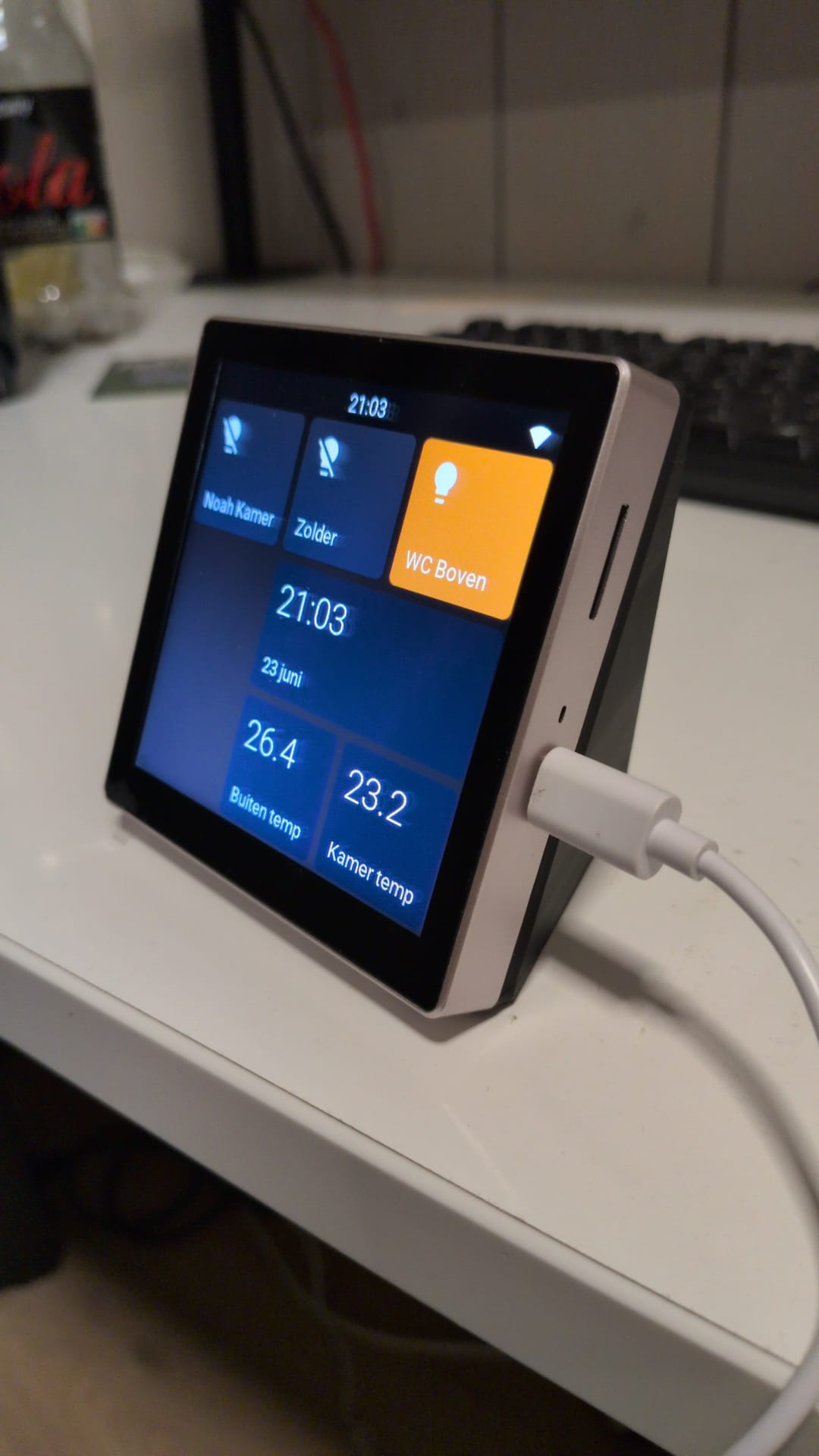
Zelf gebruik ik de 4848S040, die je via de bekende Chinese webshops kan aanschaffen voor ongeveer €18 per stuk. Dit is een 4-inch full-colour touchscreen met een uitstekende prijs-kwaliteitverhouding.
Als behuizing gebruik ik een 3D-geprint model van [MakerWorld](https://makerworld.com/en/models/2581572-guition-esp32s3-4848s040-case-stand-v3#profileId-3013482).
De firmware kan eenvoudig worden geïnstalleerd via onderstaande link. Selecteer eerst het juiste schermtype, sluit vervolgens het scherm aan met een USB-kabel en kies de juiste COM-poort. Het flashen van de firmware duurt enkele minuten. Zodra de installatie is voltooid, start het scherm automatisch opnieuw op.
[Install EspControl Firmware | Espcontrol](https://jtenniswood.github.io/espcontrol/getting-started/install)
Na het opstarten maakt het scherm een eigen wifi-hotspot aan. Verbind met deze hotspot via je telefoon, tablet of laptop. Vervolgens kun je de wifi-instellingen configureren door in je browser naar het adres **192.168.4.1** te gaan.Als alles goed is gegaan, verschijnt er in Home Assistant automatisch een melding dat er een nieuw ESPHome-apparaat is gevonden. Je klikt dan eenvoudig op **Add**. Mocht dit niet gebeuren, dan kun je het apparaat handmatig toevoegen via **Settings → Devices & Services → ESPHome → Add Device**. Voer hier het IP-adres van het scherm in en klik op **Submit**.
De laatste stap is het openen van de instellingen van het zojuist toegevoegde apparaat door op het tandwiel-icoon te klikken. Schakel vervolgens de optie **"Allow the device to perform Home Assistant actions"** in. Deze instelling is essentieel. Wanneer deze optie niet is ingeschakeld, kan het scherm geen gegevens versturen naar Home Assistant, waardoor veel functionaliteit niet beschikbaar zal zijn.
[Enable Actions | Espcontrol](https://jtenniswood.github.io/espcontrol/getting-started/home-assistant-actions)
Hoe je jouw device insteld kan ik een hoop over vertellen maar staat ook duidelijk uitgelegd op onderstaande link.
[EspControl Screen Setup | Espcontrol](https://jtenniswood.github.io/espcontrol/features/setup)